
成長片段 DIY 用甚麼工具?
5 款剪片 App 比較
Dear Ever 編輯|發布:|資料核對:2026 年 10 月 11 日
用電腦排版選 Canva;想要時間軸又免費輸出 1080p,選 Clipchamp;手上是 iPhone 或 Mac,先試 iMovie;想在手機套範本,用 CapCut;想最快套好範本並願意付費去水印,選 Animoto。五款都能做婚禮成長片段,分別在於你用甚麼裝置、要調多少細節,以及免費版能否直接交出婚宴用的檔案。

本文由 Dear Ever 發布。比較範圍是以相片為主、在婚宴播放約 3–4 分鐘的成長片段;價格及免費範圍取自各官方網頁,以美元列示,實際收費可能按地區及稅項不同。我們沒有為每款工具做計時實測,以下不提供「幾分鐘完成」的說法。
5 款工具,一表比較
| 工具 | 用甚麼裝置 | 免費版可以 | 付費版(官網價) | 最適合 |
|---|---|---|---|---|
| Canva | 網頁、手機及電腦 app | 以預設畫質下載 MP4,最高 1920×1080,片長上限 30 分鐘 | Pro US$144/年,可下載 4K | 重視版面、字款及每頁設計 |
| Microsoft Clipchamp | 瀏覽器、Windows | 匯出 480p、720p 或 1080p | 4K 及 premium 素材須 Microsoft 365 個人/家用或 Clipchamp Premium | 想用時間軸控制每張相停留多久 |
| iMovie | iPhone、iPad、Mac | 整個 app 免費;8 款主題、20 款 Storyboards | 不適用 | 相片已在 Apple「相片」app 的人 |
| CapCut | 手機、網頁、電腦 | 免費範本及基本剪接;匯出前要刪走片尾商標片段 | Pro US$19.99/月 | 習慣手機操作、想套潮流範本 |
| Animoto | 網頁 | 720p,影片帶 Animoto 水印;50 首授權音樂 | Basic 年繳 US$9/月(月繳 US$19),1080p 無水印 | 想跟範本一步步放相,少做設計決定 |
婚宴多數以大螢幕或投影播放,免費版能否輸出無水印 1080p是第一個要確認的條件。以上五款之中,Canva、Clipchamp 及 iMovie 的免費版已能做到;Animoto 免費版只有 720p 並帶水印;CapCut 則要自行檢查片尾及範本圖層。
1. Canva:排版最自由,適合「一頁一回憶」
Canva 的長處是版面:每頁可放一張或幾張相片,再配標題、年份及短句,適合想把成長片段做成「翻相簿」感覺的新人。免費版以預設畫質下載 MP4,官方說明最高 1920×1080、片長上限 30 分鐘,足夠一般成長片段使用;若改選 480p、720p 或 4K,會出現升級提示。
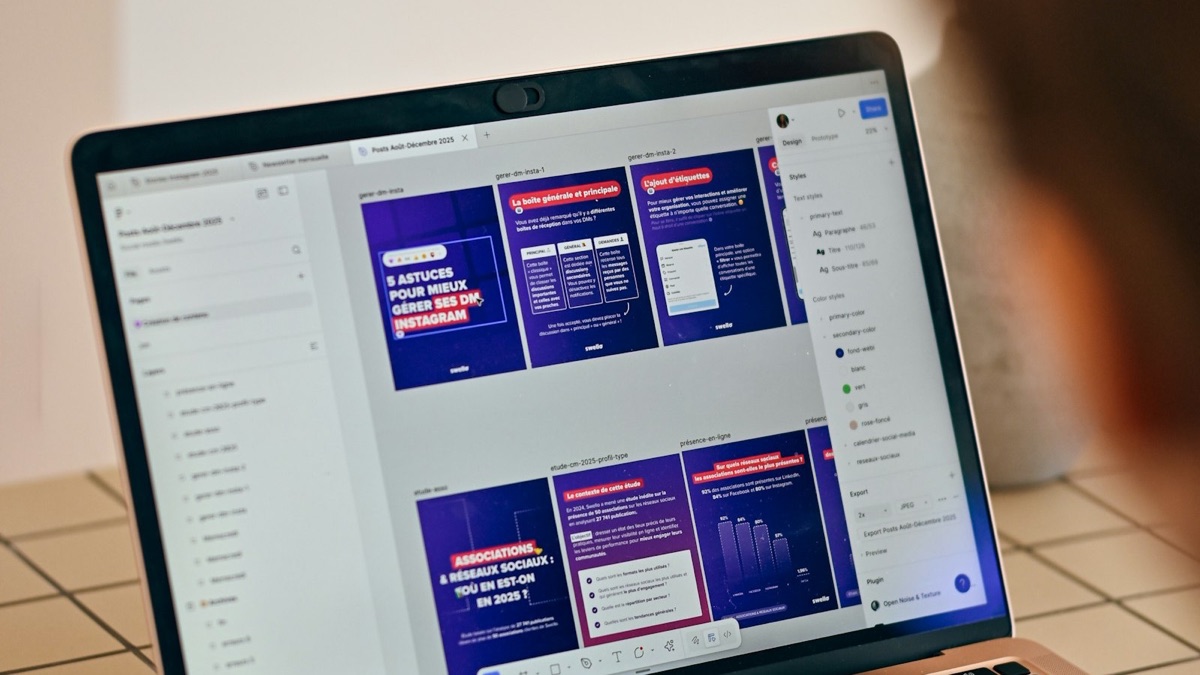
要留意:範本內部分素材屬付費範圍;相片多時,逐頁設定停留時間較花心思。建議先把 30–40 張相片分好章,再套同一款範本,避免每頁風格不同。
2. Microsoft Clipchamp:免費 1080p,時間軸最清楚
Clipchamp 以時間軸操作,相片、音樂與轉場排成一條線,最容易看清哪張相停太久、哪段配樂未對上。Microsoft 官方說明免費帳戶可匯出 480p、720p 及 1080p;4K、premium 素材及進階功能則須 Microsoft 365 個人/家用版或 Clipchamp Premium。
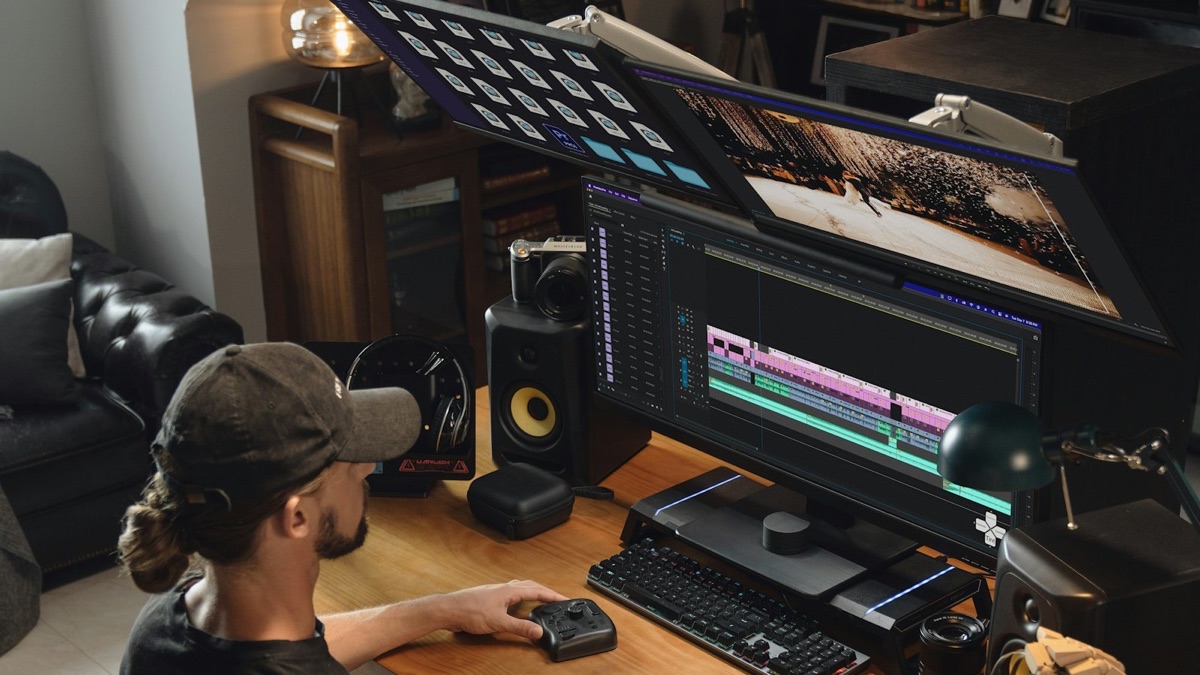
要留意:時間軸自由度高,代表節奏要自己決定。第一次用可先做 10 張相片的一小段,確認轉場和音量後再擴展到全片。
3. iMovie:iPhone 及 Mac 用戶的免費選擇
iMovie 在 App Store 免費下載,支援 iPhone、iPad(iOS/iPadOS 17.6 或以上)及 Mac。官方列出 8 款主題(配套標題、轉場與音樂)、20 款 Storyboards,以及「Magic Movie」自動成片功能;可儲存至「相片」app,最高 4K 60fps(視乎裝置型號)。
要留意:主題風格偏生活紀錄,婚禮感要靠選相及配樂建立。手機螢幕細,排列幾十張相片時,用 iPad 或 Mac 會較容易檢查次序。
4. CapCut:手機套範本快,但要處理片尾
CapCut 有大量手機範本,換相後很快有成品,適合習慣在手機剪片的人。官方定價頁列出免費方案提供免費範本及基本剪接,Pro 為 US$19.99/月(實際價錢以登入後為準)。
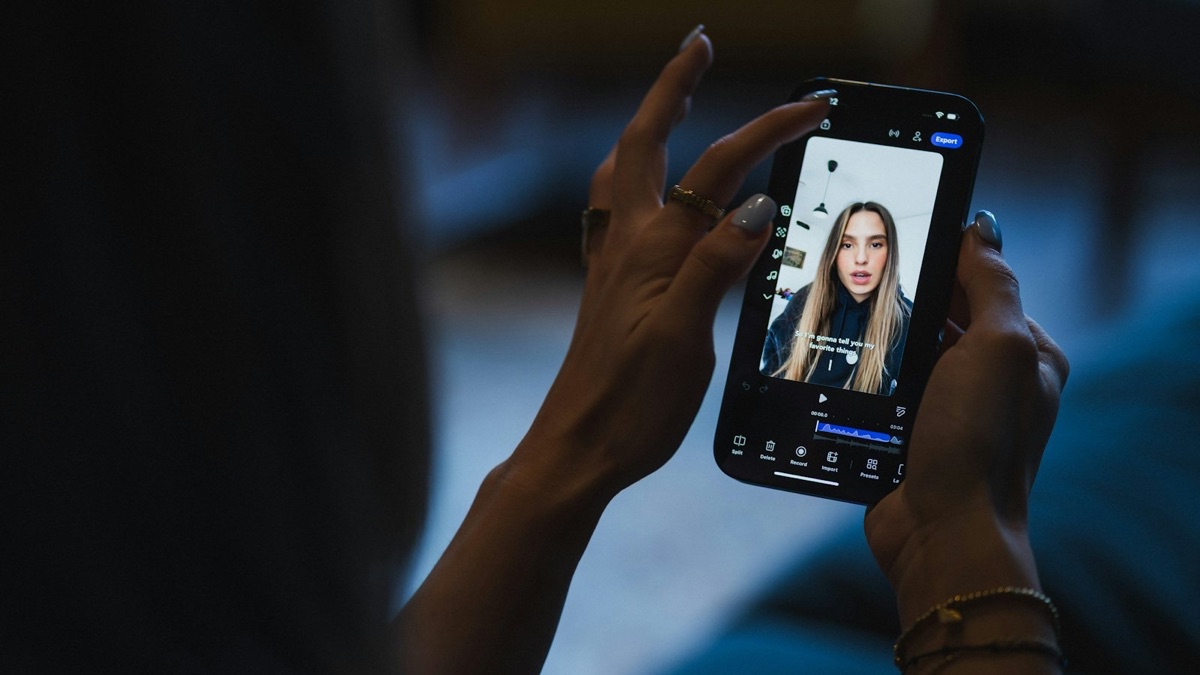
要留意:CapCut 官方說明,匯出影片出現的商標通常來自範本自動加入的片尾或範本圖層,而非匯出本身。匯出前拉到時間軸最後,刪除 CapCut 片尾,並檢查有沒有帶商標的圖層。很多潮流範本節奏較快,未必適合長輩看清童年照;可按需要延長每張相片的停留時間。
5. Animoto:跟範本放相,少做決定
Animoto 是網頁版 slideshow 工具,按範本次序放入相片及文字即可。官方定價頁列明免費版為 720p 並帶 Animoto 水印,提供 50 首授權音樂;Basic 方案年繳每月 US$9(月繳 US$19),可下載 1080p 無水印影片;Professional 方案另有 4K 及 3,000 首授權音樂。
要留意:婚宴播放建議至少 1080p,所以實際上要預算付費方案。適合不想研究排版和時間軸、願意為省事付月費的人。
按你的情況選
- 只有手機,相片都在手機內:iPhone 用 iMovie;Android 用 CapCut,記得刪片尾。
- 有電腦,想每頁都設計好看:Canva。
- 有電腦,想精準控制節奏和配樂:Clipchamp。
- 不想學工具,願意付少量月費:Animoto Basic。
- 不想剪片,也不想自己安排鏡頭與節奏:DIY 工具未必適合你,可先看下文的另一個選擇。
DIY 由選工具到完成,要預留整理相片、安排節奏、匯出及試播的時間;詳細時間預算及與找人製作的取捨,可看成長片段製作方法比較。
匯出前檢查清單(可直接複製)
- 解像度:檔案是 1080p(1920×1080)或以上。
- 水印:由頭到尾播一次,片尾及角落都沒有工具商標。
- 相片:每張主角樣貌完整,沒有被範本裁掉頭頂或半邊臉。
- 文字:名字、日期及年份沒有錯字。
- 聲音:配樂開頭和結尾沒有突然中斷,音量一致;授權範圍涵蓋婚宴播放,公開上載另作確認。
- 試播:把最終檔案帶到場地實際設備播放一次,詳見婚宴試播清單。
不想剪片?另一個選擇
如果你們想把時間放在挑相片,而不是學工具,Dear Ever 是為婚禮成長片段而設的製作平台:上傳並排列相片,平台安排鏡頭、節奏與配樂,相片中的人物與內容不經修改。付款前可無限次免費預覽,滿意才付;正式版每套 $599,包括無水印 1080p MP4。查看方案包括項目(價格核對於 2026 年 10 月 11 日,以現行服務條款為準)。
較不適合:想逐頁自訂排版、加入大量字幕、旁白或短片混剪的新人。這些需要上面的 DIY 工具,或找製作人訂製。
資料來源
以下官方資料於 2026 年 10 月 11 日核對;工具價格及功能會變動,下載前請以官網為準。
- Canva:下載影片及 GIF 的限制;Canva 方案及價錢
- Microsoft:Clipchamp 匯出格式及解像度
- App Store:iMovie
- CapCut 方案及價錢;CapCut:匯出範本影片時移除商標
- Animoto 方案及價錢
- 情境照片:Unsplash 免費授權(五款工具各一張,僅作使用場景示意)。