
5 款熱門免費成長片段 App 比拼:
Canva、Clipchamp、iMovie、CapCut、Animoto
Dear Ever 編輯|發布:|資料核對:2026 年 10 月 19 日
本文目錄
想自己做婚禮成長片段,先按你們最在意的事選工具。重視相框、字款與版面,選 Canva;想免費交出無水印 1080p,又願意調時間軸,選 Clipchamp;已有 iPhone、iPad 或 Mac,先試 iMovie。習慣手機套範本可看 CapCut;想跟着範本逐格放相,可試 Animoto,但下載正式影片要預算付費。

本文由 Dear Ever 編寫,以個人帳戶、自備相片、16:9 橫向影片及 1080p 婚宴播放為比較目標。功能與免費限制按官方資料核對;操作難度及適合情況是編輯判斷,不是計時實測排名。第一次自己做,可先看成長片段怎樣做的三種方法,確認 DIY 是否適合你們。
5 款成長片段 App:免費版到底能做到哪裏?
| 工具/裝置 | 操作難度與取捨 | 免費版與畫質 | 水印 | 何時需要付款 |
|---|---|---|---|---|
| Canva 網頁、手機、電腦 | 入門較易;版面自由,但相片多時要逐頁調整。 | 用自己的相片及免費素材,可下載預設 1080p MP4。 | 只用自備/免費素材可避免付費素材水印。 | 使用 Pro 素材、付費功能,或改動免費版預設的 MP4 畫質設定。 |
| Clipchamp 電腦瀏覽器、Windows | 要學基本時間軸;相片停留時間與音樂位置較易逐段控制。 | 個人免費方案可匯出最高 1080p 影片。 | 免費方案支援無水印匯出。 | 個人版的 4K、premium 素材及進階功能;已有 Microsoft 365 先查是否包含。 |
| iMovie iPhone、iPad、Mac | Magic Movie 容易起稿;版面設計選擇較少。 | App 免費;支援 1080p,裝置與素材配合時可輸出 4K。 | 沒有 iMovie 品牌水印。 | iMovie 本身毋須訂閱;要有相容的 Apple 裝置。 |
| CapCut 手機、網頁、電腦 | 套範本容易起稿;相片節奏、圖層及 Pro 標記要逐項檢查。 | 有免費基本剪接;先確認目前版本能否以所需畫質匯出。 | 依範本、功能及版本而異;檢查片尾、圖層及匯出選項。 | Pro 素材、特效及部分匯出選項可能要求升級。 |
| Animoto 網頁 | 按範本區塊放相,較少排版決定;自由度受版型限制。 | 可免費製作;下載不屬免費方案。Basic 或以上包含 1080p 下載。 | 免費影片帶「Made with Animoto」水印;付費方案可移除。 | 需要下載婚宴檔案、分享連結或移除品牌水印時。 |
想零軟件費完成婚宴影片,先從 Canva、Clipchamp 或 iMovie 選一款。Canva 要避開付費素材,Clipchamp 要留在免費功能範圍;CapCut 先試匯出,Animoto 則把免費製作與付費下載分開看。方案來源集中列於文末;工具價格與功能以登入後的當前方案為準。
1. Canva:想把相片排成一本好看的故事相簿
適合:喜歡相框、年份、章節標題,想親手安排每一頁的新人。Canva 的優點是版面選擇多,童年照、旅行合照和婚紗照可以沿用同一套設計;代價是頁面愈多,愈要花時間統一字款、裁切和停留時間。
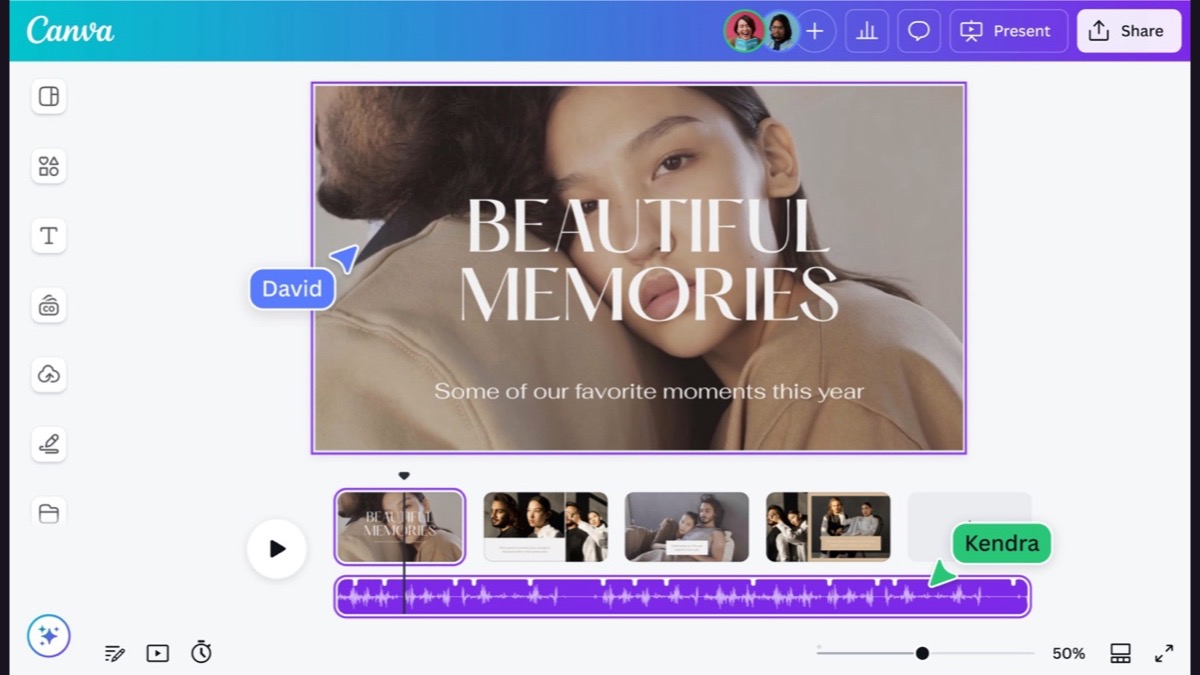
- 建立 16:9 影片,先挑一款以免費元素組成的範本。
- 上傳相片並替換範本內容,逐張檢查人臉裁切;全片沿用相同字款與轉場。
- 調整相片停留與配樂,從「分享 → 下載」選 MP4,免費帳戶保留預設 1080p 設定。
免費界線:自備相片配免費素材可以開始;加入 Pro 圖片、音樂或元素,下載時可能要求購買授權、升級,或只能取得帶水印草稿。先試下載一小段,比做完整條片後才處理付費元素省事。
較不適合:不想逐頁排版,或希望平台替你安排全部鏡頭與節奏。到 Canva 開始製作;需要逐步操作可看婚禮成長片段 Canva 教學。
2. Clipchamp:想免費輸出 1080p,自己掌握相片與音樂節奏
適合:主要用電腦、願意學基本時間軸的人。相片、文字、音樂排成不同軌道,哪張相停多久、哪一刻轉章,都能逐段調整。優點是控制清楚;代價是你們仍要決定節奏,工具不會替故事作所有選擇。
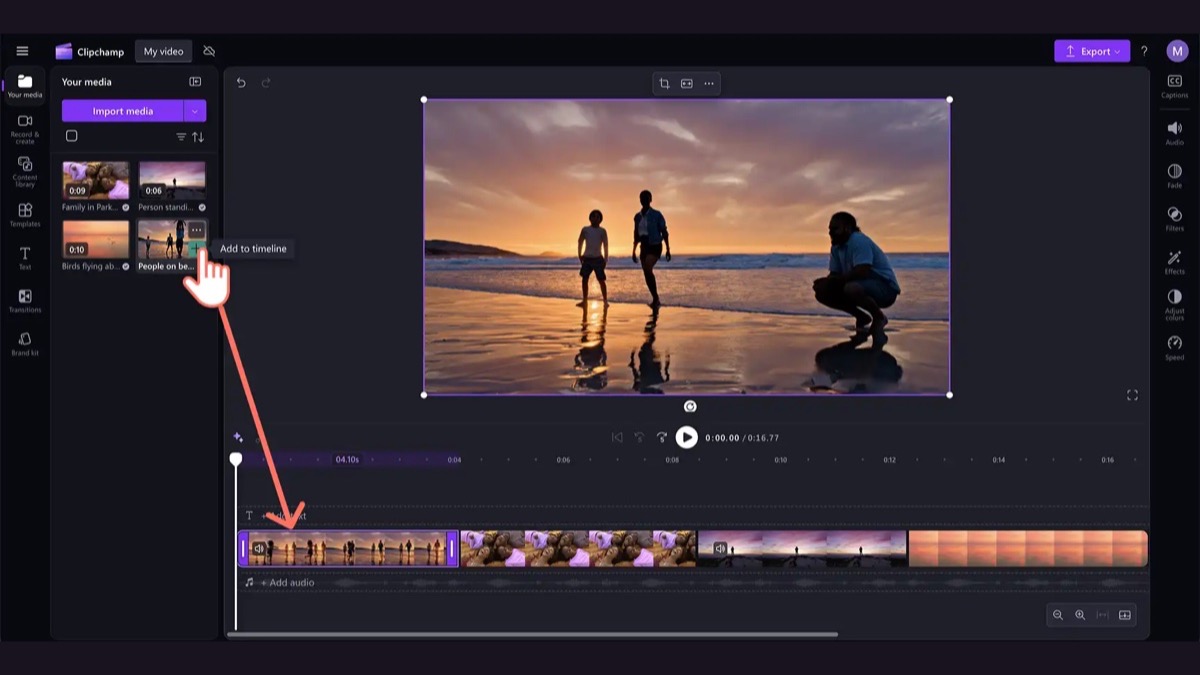
- 以個人 Microsoft 帳戶開啟 Clipchamp,建立橫向影片並匯入相片。
- 把相片按故事次序放到時間軸,調停留時間,再加入一段配樂及簡單轉場。
- 檢查有沒有 premium 素材,再選 1080p 匯出,下載後完整試播。
免費界線:個人免費方案提供核心剪接、免費素材及無水印 1080p 匯出。4K、premium 素材與部分進階功能屬升級範圍;已有 Microsoft 365 的人先核對帳戶權益,不必重複購買。
較不適合:全程只想在手機操作,或不想處理時間軸。開啟 Clipchamp。
3. iMovie:相片都在 Apple 裝置,想直接做第一版
適合:已有 iPhone、iPad 或 Mac,想先做簡潔相片影片的人。iPhone/iPad 的 Magic Movie 能從所選素材建立初稿,再調次序及風格;Mac 則可用一般影片專案細調。它的優點是 App 免費、毋須另訂閱;版面與字體設計的自由度則比 Canva 少。
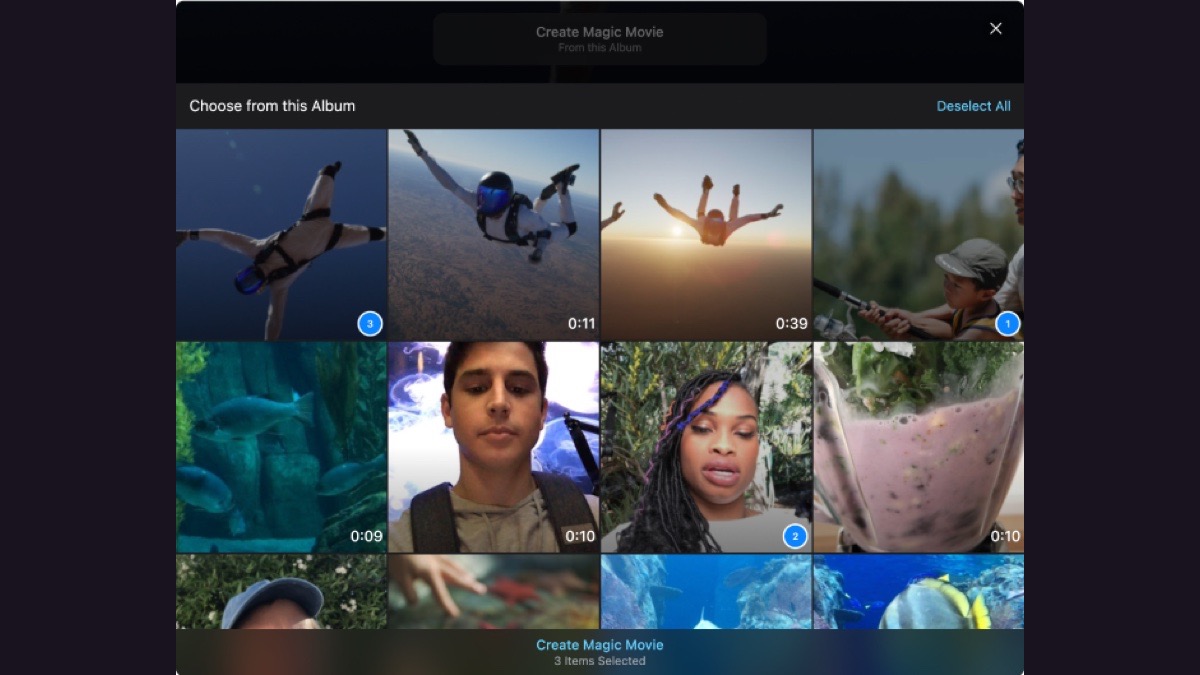
- 在 iPhone/iPad 建立 Magic Movie,或在 Mac 建立影片專案,選入已排好故事的相片。
- 檢查相片次序、移動效果及人物裁切,再調標題與配樂。
- 分享/匯出影片時選適合場地的畫質;在實際播放電腦上開檔檢查,場地指定 MP4 時一併確認格式。
免費界線:iMovie 本身免費,沒有品牌水印;支援高清與 4K,實際選項視裝置及素材而定。Mac 與手機/平板的操作及匯出選項並不完全相同。
較不適合:Windows/Android 用戶,或希望每頁都有複雜相框與拼版的人。下載 iPhone/iPad 版 · 下載 Mac 版。
4. CapCut:習慣手機剪片,想先套出一個風格
適合:已有手機剪片習慣,喜歡先套範本再修改的人。它的強項是快速看到配樂、文字及轉場合在一起的氣氛;代價是範本原有的相片數量與節奏,未必剛好配合你們的故事。
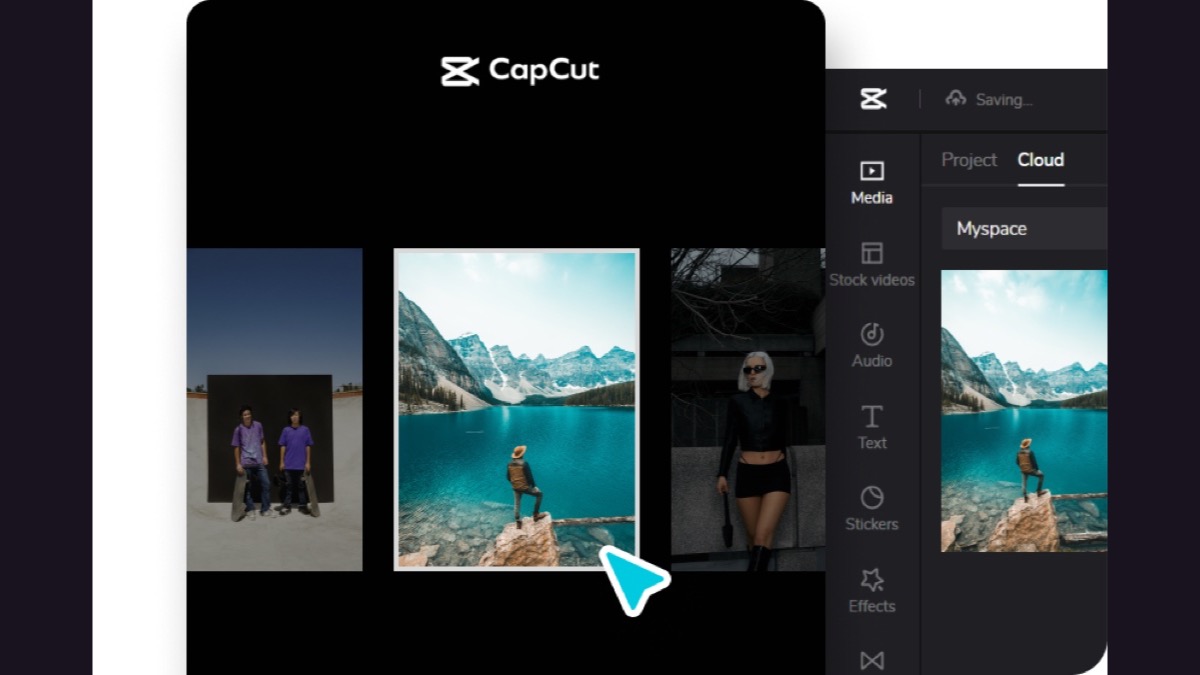
- 建立新專案,或選適合橫向婚宴播放的相片範本,加入自己的相片。
- 先調慢童年照與多人合照的節奏,再檢查文字、人臉裁切及每一項 Pro 標記。
- 先匯出一小段,確認目前版本的 1080p、下載及水印條件;全片完成後再檢查片尾和所有圖層。
免費界線:基本剪接可免費開始,但不能把所有範本、特效及匯出選項都當成免費。水印可能來自範本片尾或圖層,部分功能及匯出條件亦可能要求 Pro;以你正在使用的版本所顯示的下載選項為準。
較不適合:想完全照套熱門短片範本、又不打算調整停留時間的人;賓客可能還未看清楚相片,畫面已換走。到 CapCut 選擇製作方式。
5. Animoto:想跟着範本放相,少做排版決定
適合:喜歡固定版型,想依次放相、填文字,再選配樂的人。它把畫面拆成區塊,較容易從範本開始;代價是版面自由度受區塊限制,而且免費起稿不等於免費取得婚宴播放檔案。
- 建立帳戶,選一款相片故事或婚禮範本,先保留它的基本版型。
- 依區塊加入相片及短句,調整裁切、次序及配樂,先完成一版預覽。
- 確定喜歡成品後,再核對包含下載與去水印的方案;需要婚宴離線播放時,下載 1080p 檔案。
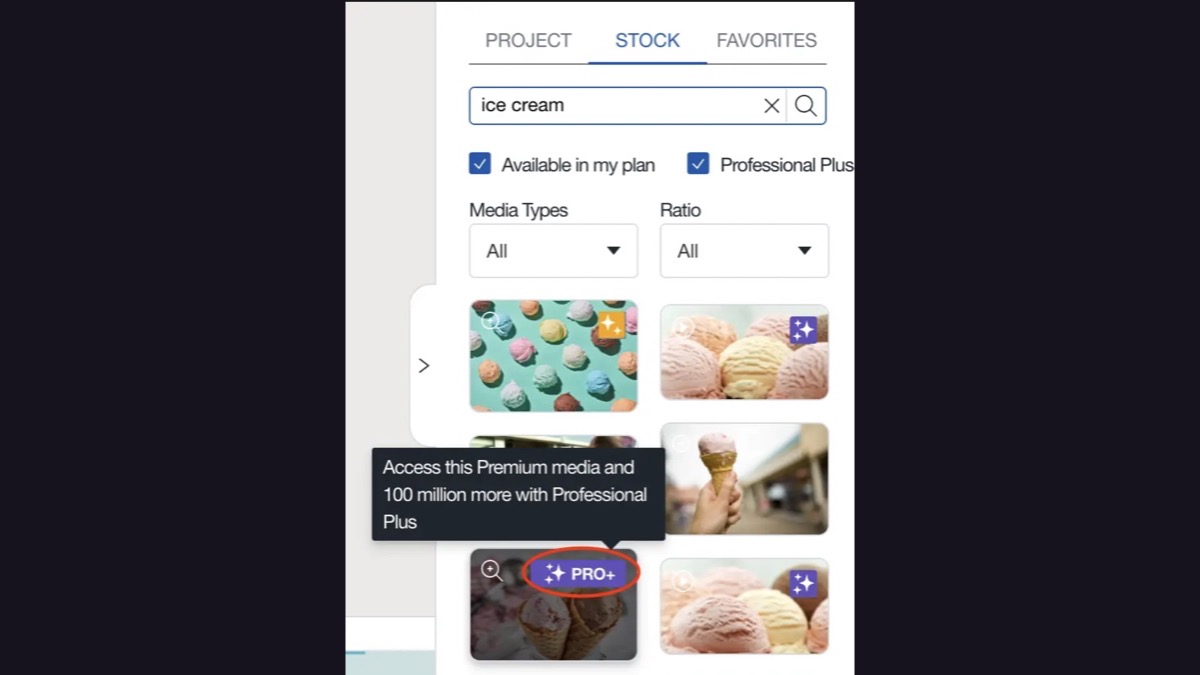
免費界線:免費方案可製作帶「Made with Animoto」水印的影片;官方將分享及下載列為付費功能。Basic、Professional 及 Professional Plus 包含去水印與 1080p 下載,所以有下載需求時應預算付費。
較不適合:堅持零軟件費取得無水印婚宴檔案,或想逐鏡自由設計的人。到 Animoto 開始製作 · 查看下載方案。
先看成片,再決定是否喜歡這種風格
先看 Animoto 官方頻道的 Wedding Slideshow 範本示範。觀看時留意相片怎樣出場、文字是否搶眼,以及轉場速度;先喜歡這種效果,才值得投入換相。
其他工具可看 Canva slideshow 範例、Clipchamp 官方成片與步驟、Apple iMovie 功能示例及CapCut slideshow 示例。這些示例使用不同素材,適合看風格,不能當作相同條件的成品質素排名。
仍未決定?按這五種情況選
- 完全新手,想先做得簡單好看:Canva,先沿用一款免費範本。
- 有電腦,要免費無水印 1080p:Clipchamp,先做一條簡單相片時間軸。
- 只有 iPhone/iPad,照片都在相簿:iMovie,先試 Magic Movie;不喜歡自動安排再手動改。
- 習慣手機範本,願意自己修節奏:CapCut,選定範本前先試匯出。
- 想少做排版決定,也接受付費下載:Animoto,先預覽再決定方案。
想連製作方法一起比較,可看DIY、找人製作與製作平台的取捨;只想再查匯出細節,可看工具畫質與水印說明。
選好工具後,用 10 張相片做第一段
不用一開始做完整條片。先選兩人童年共 2 張+相識 2 張+共同經歷 4 張+近況或婚紗照 2 張=10 張,做一段約 30–45 秒的小樣。這是試做長度建議,不是製作耗時。
- 放相:先排故事,再檢查橫相、直相和多人合照的裁切。
- 加配樂:完整播放,確認每張相看得清楚,開頭與結尾不突斷。
- 試匯出:確認能下載所需畫質,沒有工具水印或遺留範本文字。
- 再決定:喜歡效果、操作也順手,才擴展全片;婚宴前另跟場地試播清單檢查檔案、音響及離線備份。
工具內有歌曲不代表適用於所有播放情境;使用配樂時,一併確認婚宴播放或公開上載的使用範圍。
只想選相,不想自己剪片?
DIY 適合想親手控制文字、轉場和節奏的人。如果你們更想把時間放在選相,Dear Ever 由你們提供相片及次序,平台安排鏡頭、節奏與配樂;原相片及人物不經修改。付款前無限次免費預覽,滿意才付;正式版每套 HK$799,包括無水印 1080p MP4,查看目前價格與包括項目。
需要逐鏡自訂字幕、指定每張相停留時間,或大量短片混剪,則應選相應的剪接工具或訂製服務。
官方資料與核對日期
功能及免費範圍於 2026 年 10 月 19 日核對;以下提供各工具的現行官方說明,方便開始前再確認。
- Canva:MP4 預設畫質及付費素材下載限制。
- Microsoft:Clipchamp 個人免費方案與升級範圍。
- Apple:iMovie 免費功能及支援裝置;分享、匯出與檔案格式。
- CapCut:片尾與圖層水印;Pro 升級提示。
- Animoto:免費方案;分享、去水印與 1080p 下載方案。
延伸閱讀
 製作方法與工具成長片段急件:婚禮前趕唔切?最快即日完成的 3 個方法(附各家加急費)成長片段最快可即日完成,條件是相片已數碼化及排好次序。比較代做公司加急、自己用 App 及固定款式平台:最快多久、加急費、要準備的相片及風險,附 4 家官方時間核對。
 製作方法與工具【2026 最新】成長片段價錢大公開!11 家公司方案比較,越貴就越好?成長片段要多少錢?相片製作公開價約 HK$800–1,500,婚攝套餐多附送或加約 HK$1,000;拍攝 MV/AI 動畫 HK$6,800–13,800。11 家官方價錢、價差原因及額外收費一覽。
 製作方法與工具成長片段報價怎樣比較?7 家公開方案的 4 個隱藏條件比較成長片段報價前先看清 4 個條件:獨立價、加購還是套餐減項;相片、拍攝還是 AI;初稿與交檔日;修改次數。附 7 家官方來源、統計方法及免費 CSV。
 製作方法與工具Canva 影片製作教學:把婚禮成長片段由相片做到可播放想用 Canva 自己做婚禮成長片段?由選相、16:9 版面、時間軸、轉場與配樂,到 MP4 匯出及婚宴試播,附水印與授權檢查清單。